Como entrar na comunidade que compraste
Atualizado a 26 de novembro de 2026
A tua comunidade abre no navegador do telemóvel ou do computador, em comunidades.shelf.pt. Não precisas de instalar nenhuma app.
Escolhe o teu caso:
É a primeira vez
- 1Abre o link da comunidade. Está no email da compra, ou foi-te enviado por quem criou a comunidade.
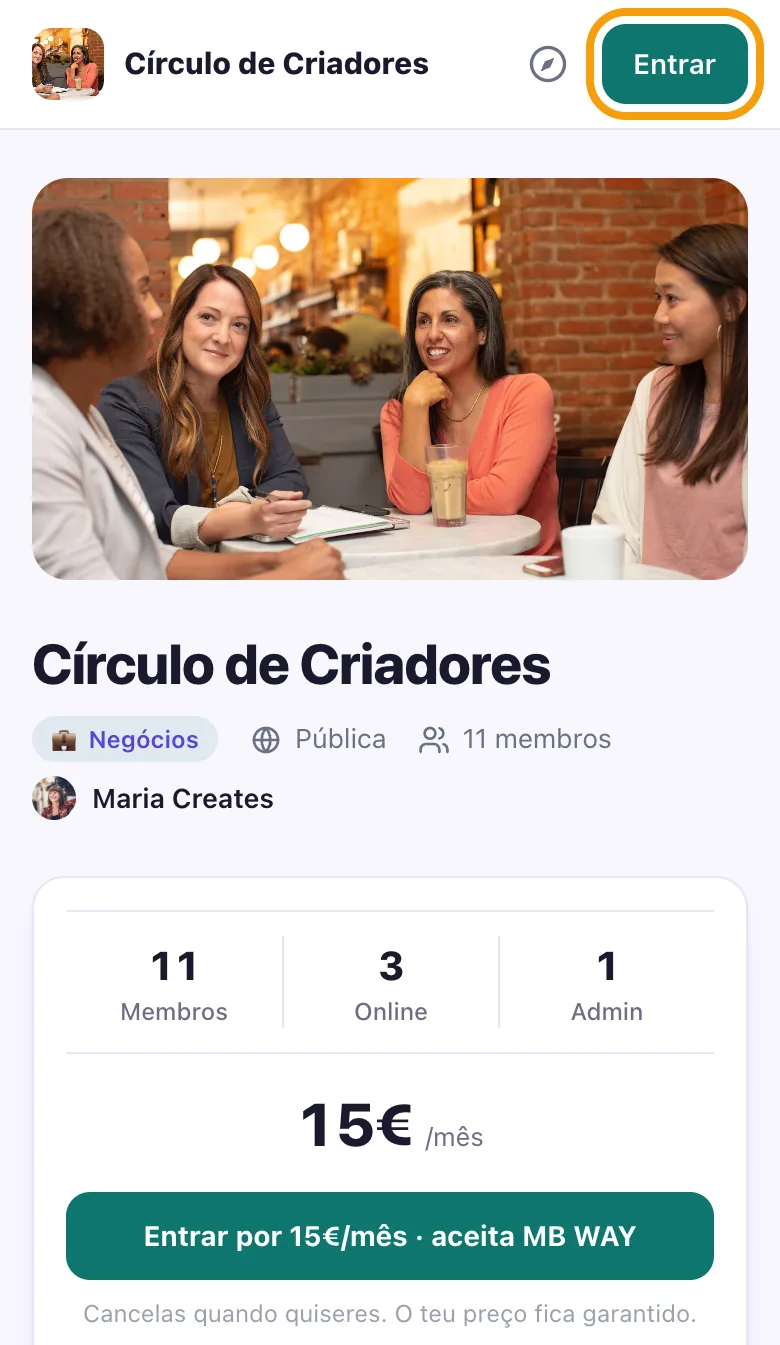
Vês a página da comunidade, com o preço? Não pagues outra vez. Não carregues no botão grande do preço. Carrega no botão pequeno «Entrar», em cima, à direita.
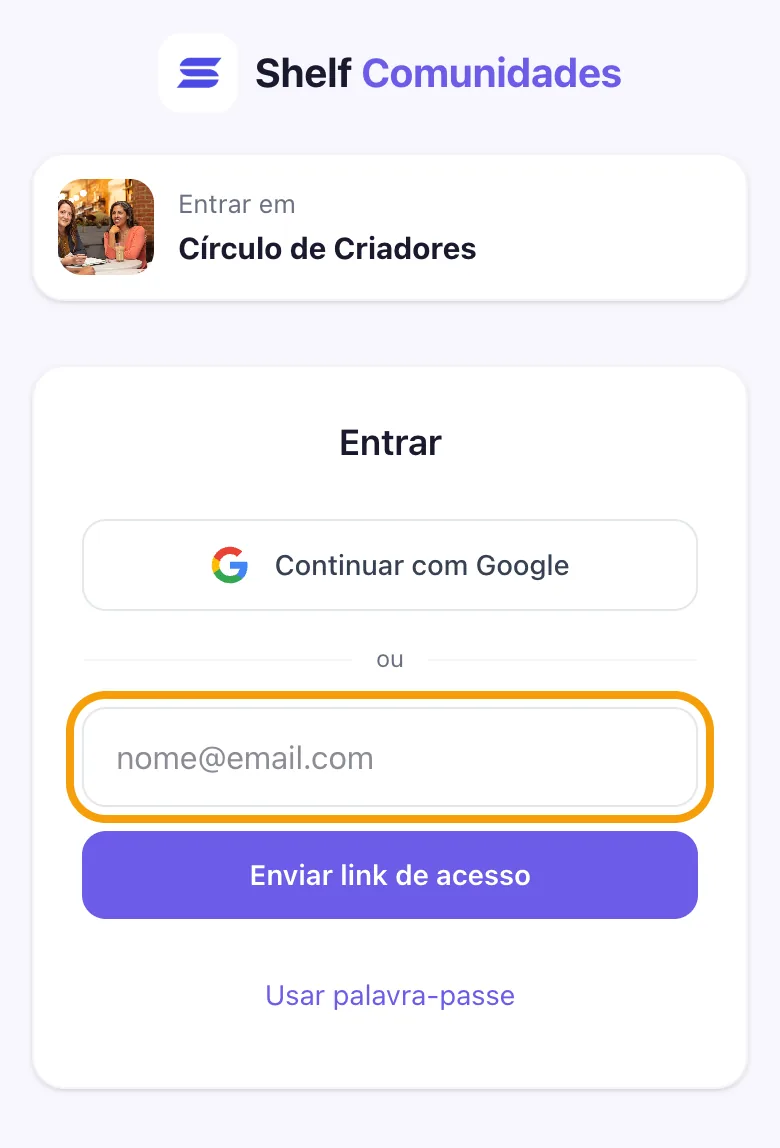
- 2Escreve o teu email. Usa o mesmo email da compra.
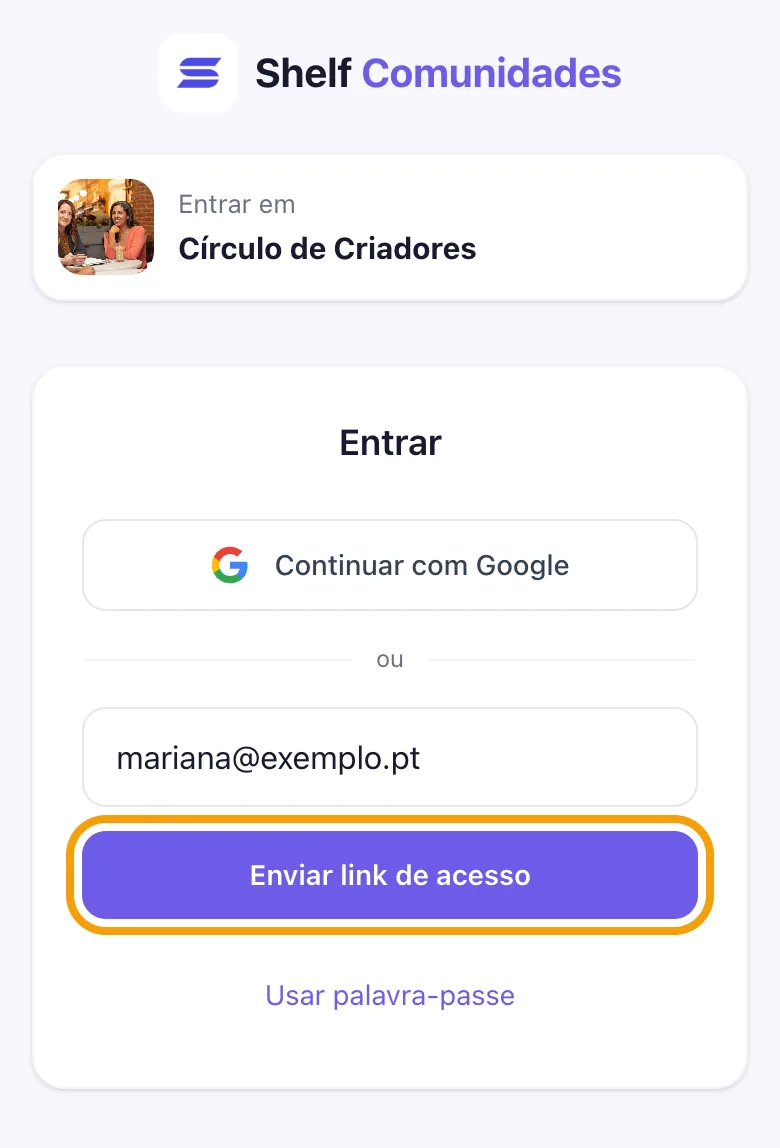
- 3Carrega em «Enviar link de acesso».
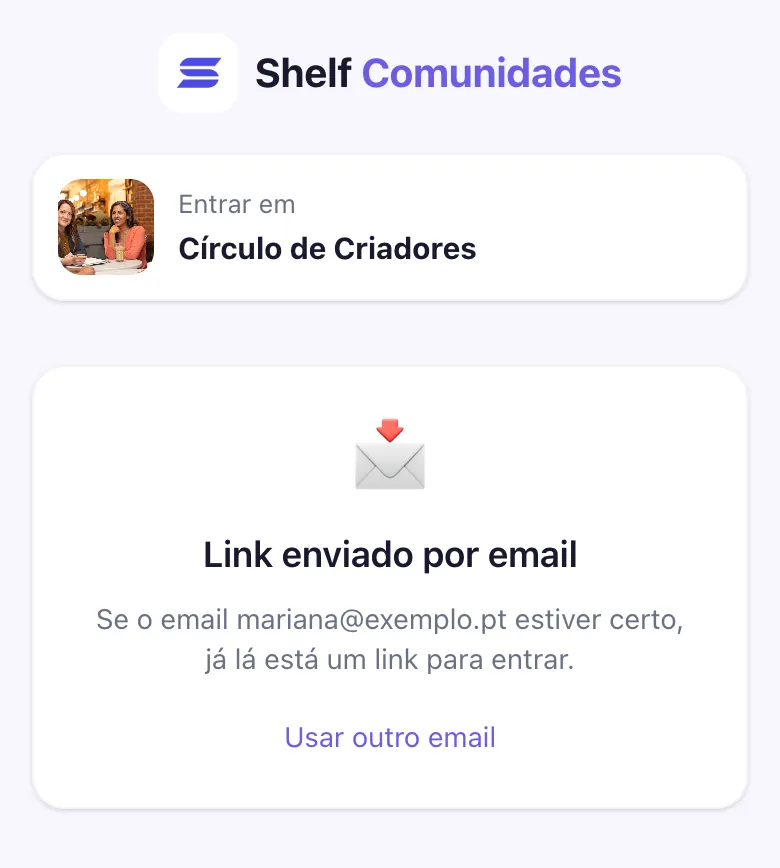
- 4Aparece «Link enviado por email». Agora vai ao teu email.
- 5Abre o email «O teu link para entrar na comunidade…». Não está na caixa de entrada? Procura no spam.
- 6Carrega no botão «Entrar na comunidade».
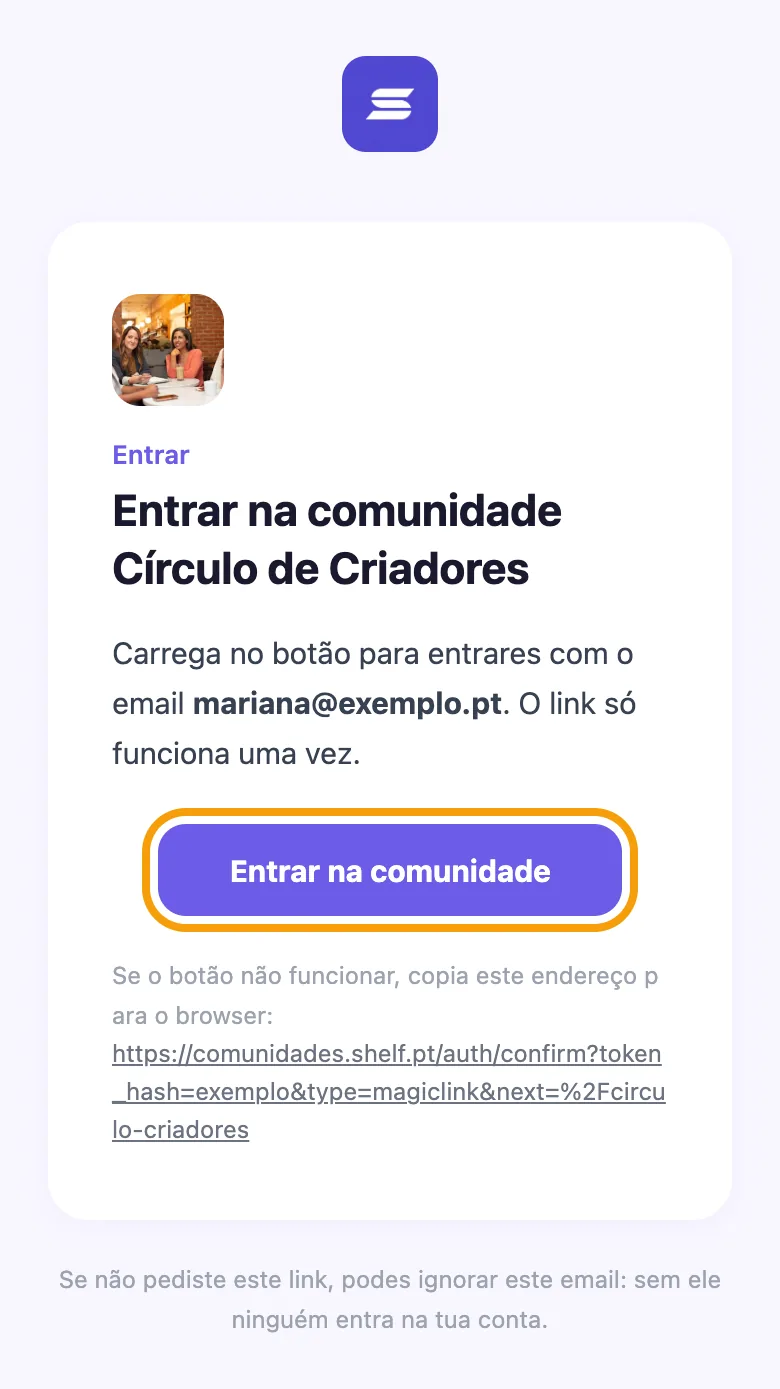
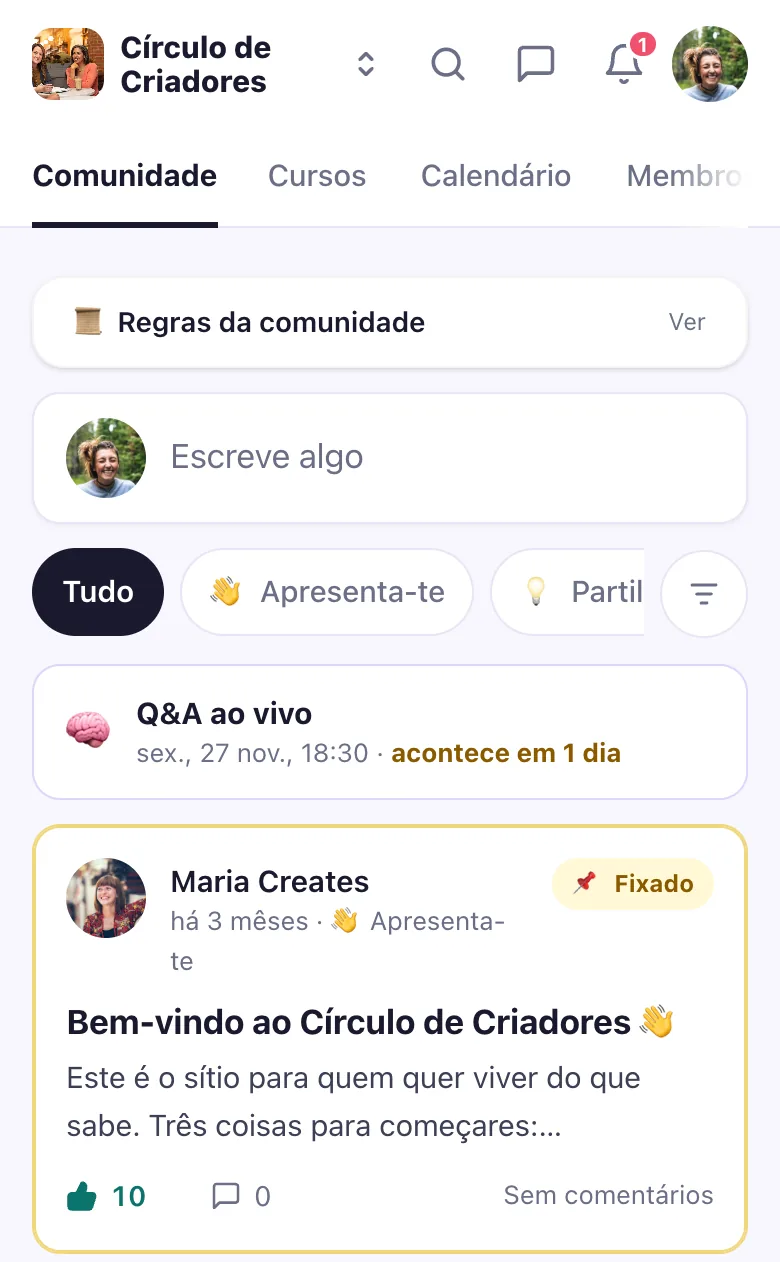
- 7Pronto. Estás dentro da comunidade.
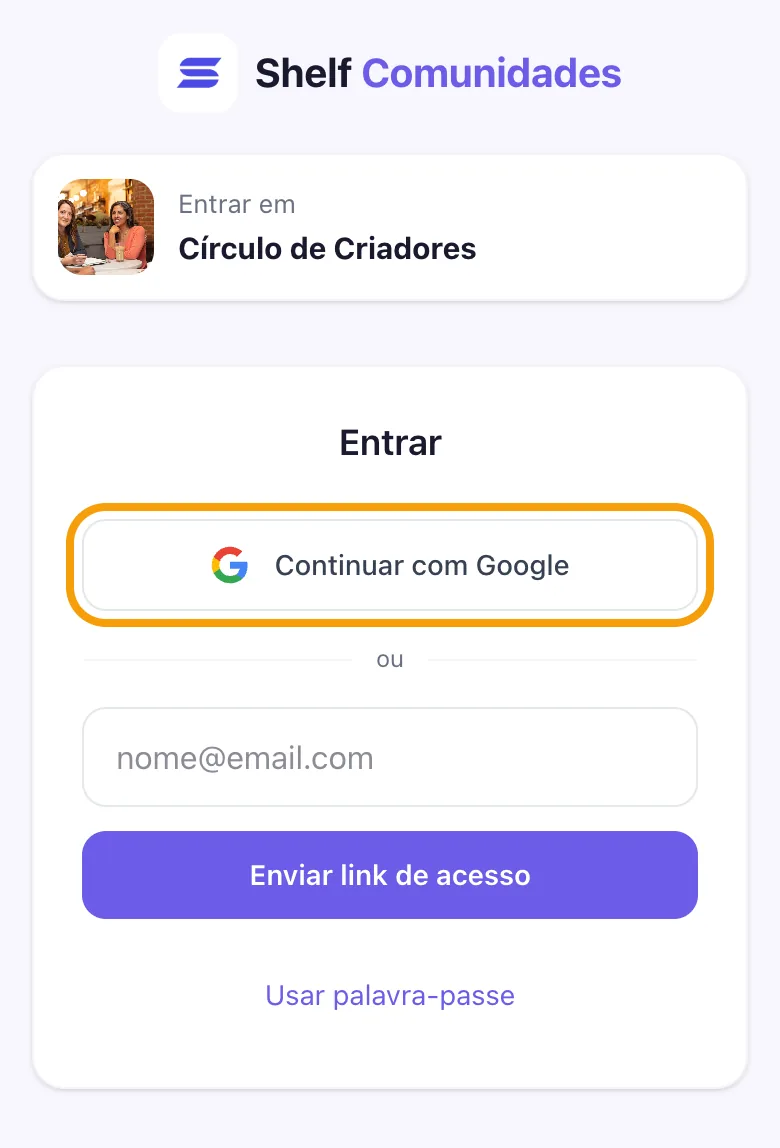
Tens Gmail? É mais rápido: na página de entrada, carrega em «Continuar com Google» e escolhe a tua conta. Assim não precisas do email com o link.
Criar a tua palavra-passe (só uma vez)
Com uma palavra-passe, da próxima vez entras logo, sem esperar pelo email. Só precisas de fazer isto uma vez.
- 1Abre a página de entrada: comunidades.shelf.pt/entrar.
- 2Carrega em «Usar palavra-passe».
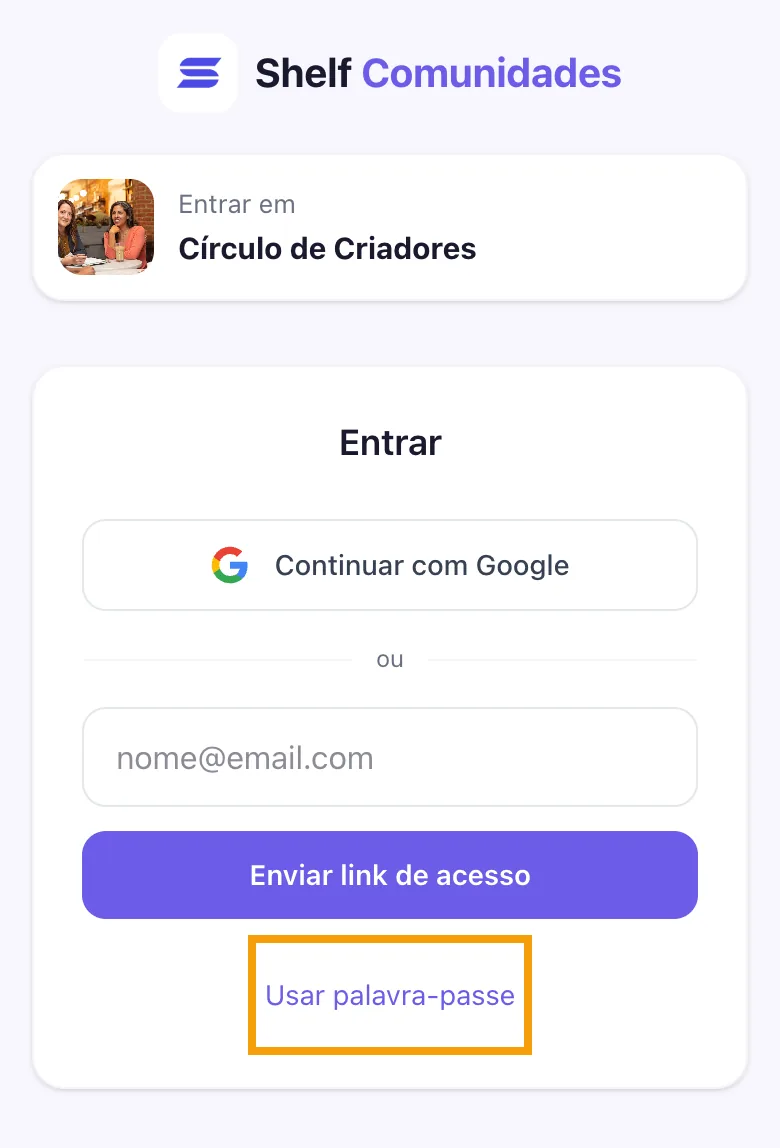
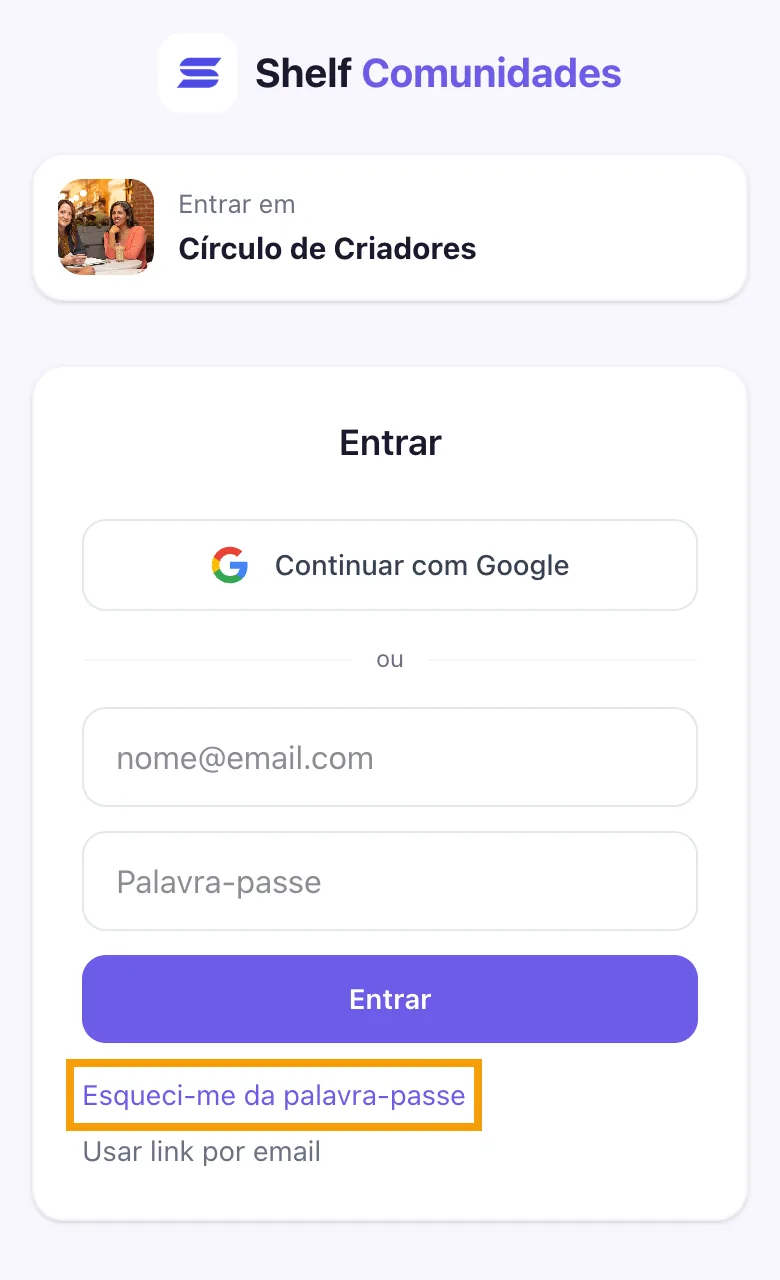
- 3Carrega em «Esqueci-me da palavra-passe». Serve também para criar a primeira.
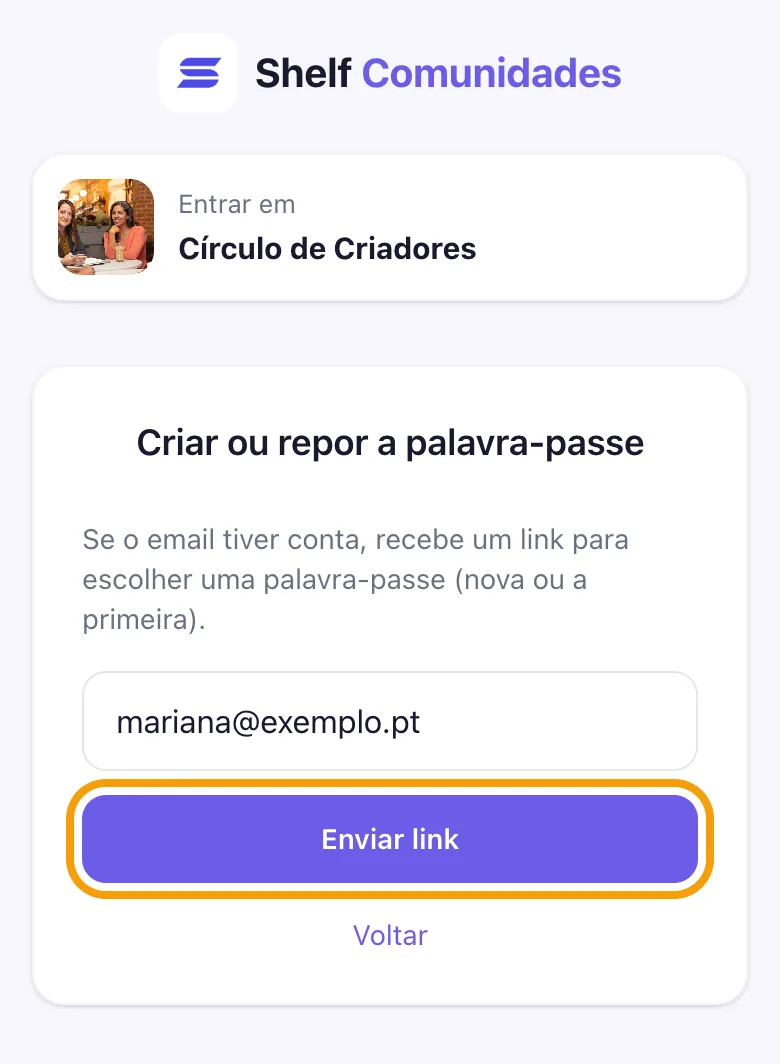
- 4Aparece «Criar ou repor a palavra-passe». Escreve o teu email e carrega em «Enviar link».
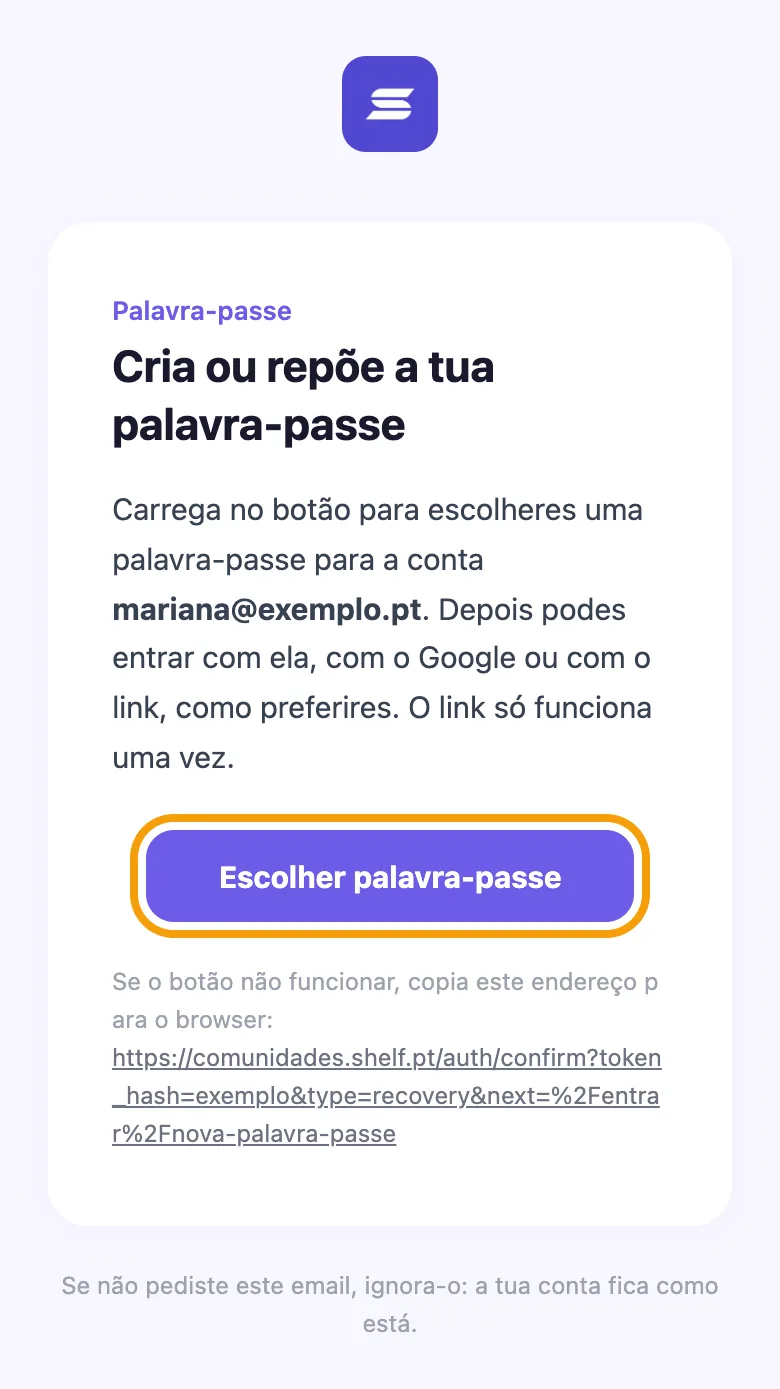
- 5Vai ao teu email. Abre o email «Cria ou repõe a tua palavra-passe…» e carrega em «Escolher palavra-passe».
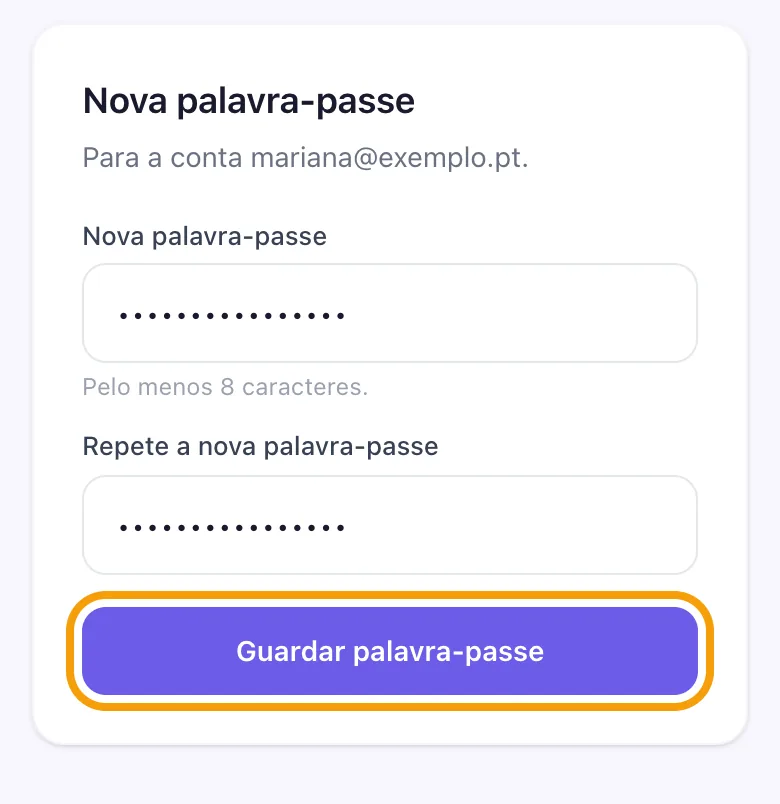
- 6Escreve uma palavra-passe nova em «Nova palavra-passe», com pelo menos 8 caracteres.
- 7Escreve a mesma outra vez em «Repete a nova palavra-passe».
- 8Carrega em «Guardar palavra-passe».
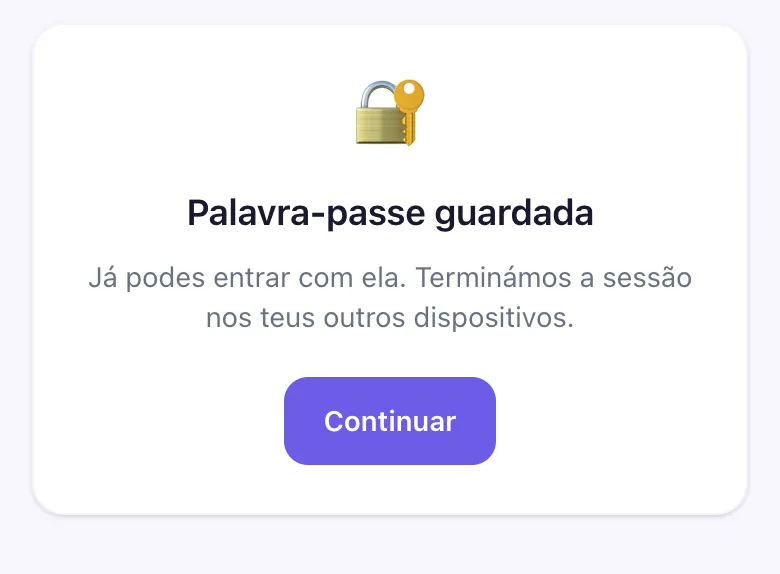
- 9Aparece «Palavra-passe guardada». Está feito.
Já entrei antes
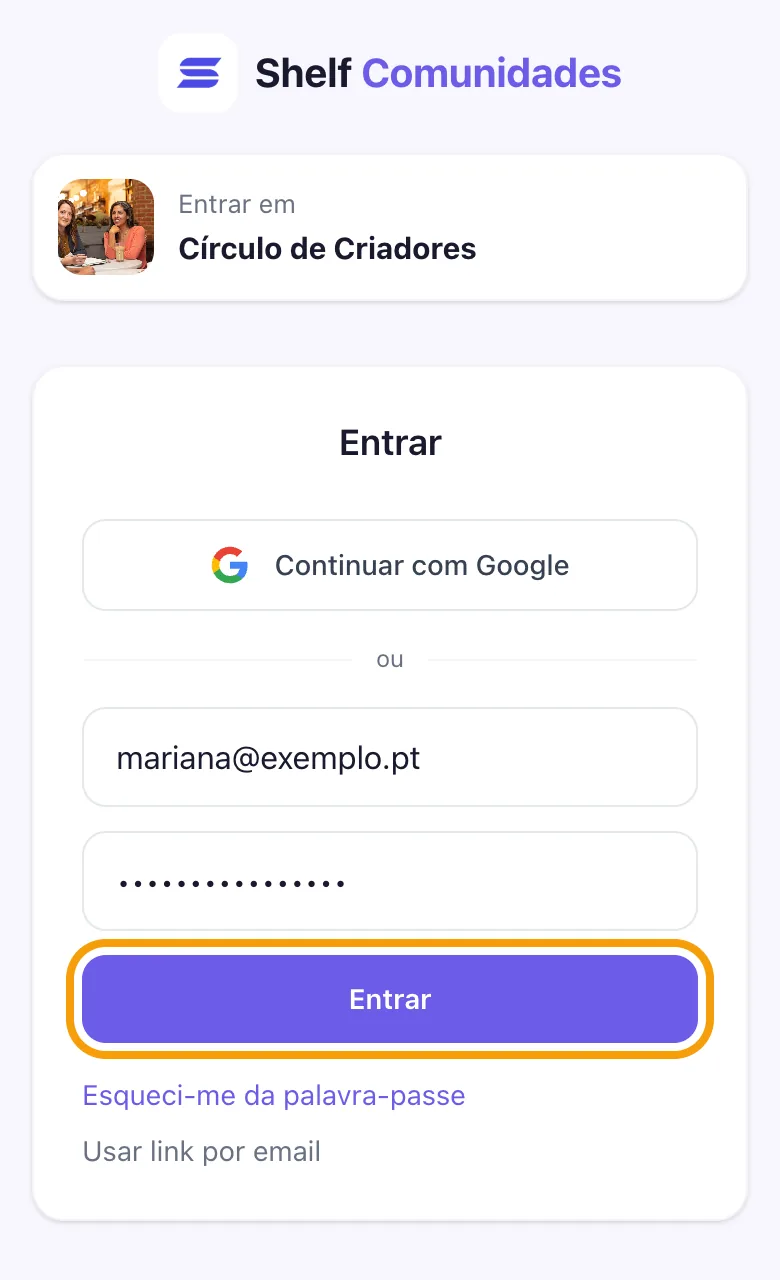
Criaste uma palavra-passe? Entra com ela:
- 1Abre a página de entrada: comunidades.shelf.pt/entrar.
- 2Carrega em «Usar palavra-passe».
- 3Escreve o teu email e a tua palavra-passe. Carrega em «Entrar».
Já tinhas conta na Shelf, por exemplo de uma compra antiga? Podes já ter uma palavra-passe. Experimenta-a primeiro.
Entraste com o Google? Carrega em «Continuar com Google» e escolhe a mesma conta.
Nunca criaste uma palavra-passe? Faz como na primeira vez: pede o link por email. Ver os passos.
O link não funciona?
Vês a mensagem «Esse link já foi usado ou expirou»? Acontece quando abres um email antigo.
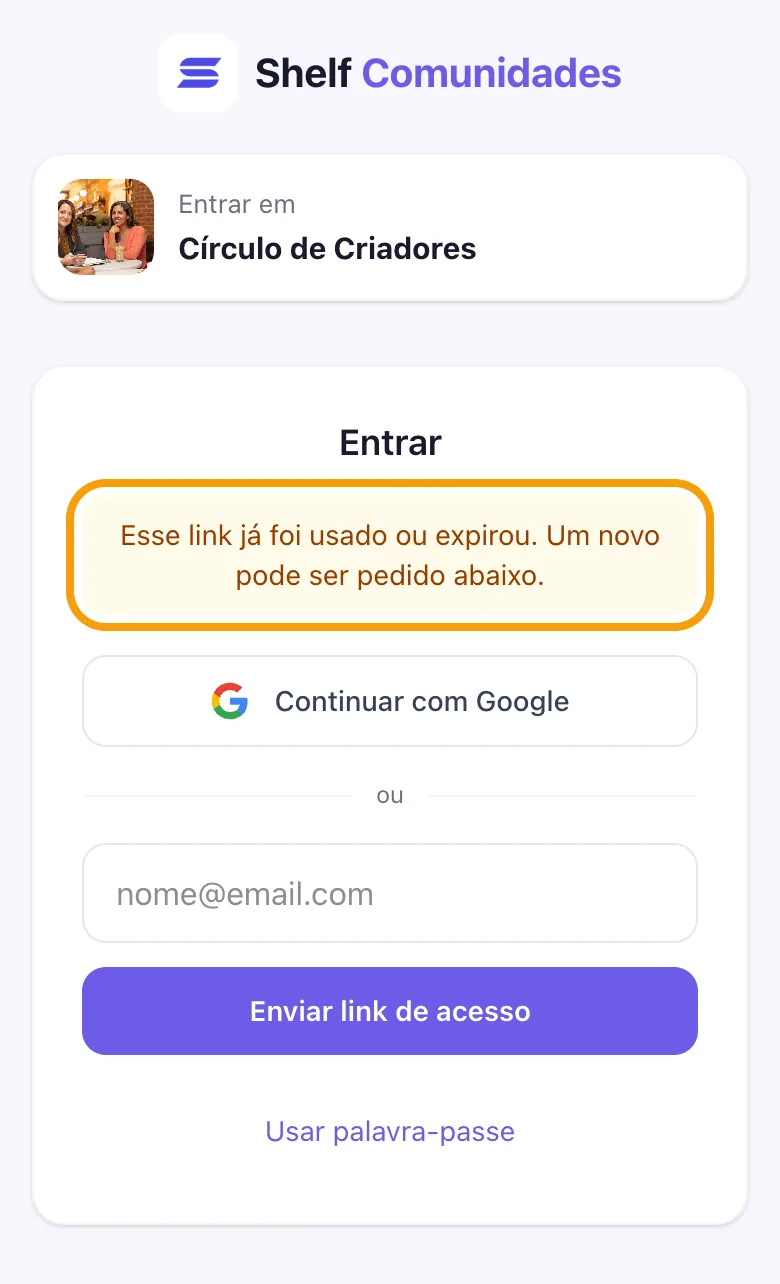
- 1Pede um link novo nessa mesma página: escreve o teu email e carrega em «Enviar link de acesso».
- 2Vai ao teu email e abre só o email mais recente.
- 3Carrega no botão desse email.
Cada link novo cancela os anteriores. Se pediste vários, só funciona o último. Apaga os outros, para não te enganares.
Estás no sítio certo?
As comunidades abrem em comunidades.shelf.pt, no navegador. Estes dois sítios são para criadores, não para membros:
- A app Shelf da App Store, que serve para gerir uma loja.
- O site admin.shelf.pt, onde os criadores entram.
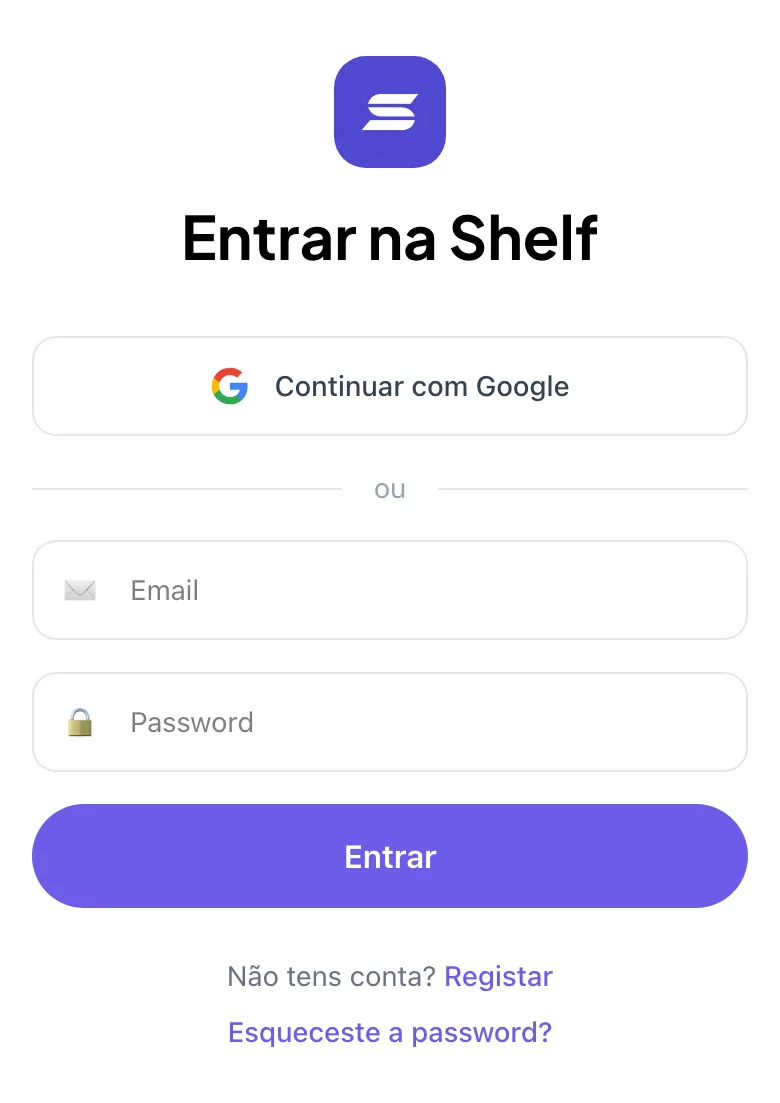
Vês «Entrar na Shelf», com uma caixa «Password»? É a entrada dos criadores. Volta ao link da comunidade.
Vês «Falta criar a tua loja»? Estás no sítio errado. Não cries nenhuma loja: fecha e volta ao link da comunidade.
Para voltar noutro dia
- 1Guarda o link da comunidade nos favoritos do navegador (Safari ou Chrome).
- 2Entra sempre pelo mesmo navegador. Assim a sessão fica aberta e entras logo.
Perguntas frequentes
Tenho de pagar outra vez para entrar?+
Não. Entras com o email da compra. Na página da comunidade, carrega em «Entrar», em cima, e não no preço.
Que email uso?+
O mesmo que usaste na compra. Com outro email, entras numa conta sem a tua comunidade.
Continuo sem conseguir entrar. E agora?+
Fala com quem criou a comunidade. Ou escreve para hey@shelf.pt com o email da compra e o nome da comunidade.